ජාවා කේතනය...,
අපි කලින් පාඩම් වලින් ජාවා ක්රියාත්මක වන ආකාරයත් වැඩ කරන ආකාරයත් ඉගෙන ගත්තා. මෙම පාඩමින් ජාවා කේත හා එවායින් සිදුවන දේ ඉගෙන ගනිමු.
පහත ඇති කේතය බලන්න...,
class Example1{
public static void main(String args[]){
System.out.println("I'm the one");
}
}
මෙම කේතය, notepad එක විවෘත කරගෙන එහි type කරන්න.ඉන් පසුව එය Example1.java යන අකාරයට පරිගණකය තුල තමාට පහසු තැනක සුරකින්න. අනතුරුව cmd එක ලබාගෙන java ලෙස type කර enter කරන්න.එවිට ජාවා හි ඇති දෑ ඔබට නිරික්ෂණය කල හැක. ඉන් පසුව ඔබ Example1.java එක සුරකි තැනට cmd එක ආදාරයෙන් ගොස්, cmd හි javac Example1.java ලෙස type කර enter කරන්න.එවිට එම ස්ථානයෙ ම Example1.class එක සැදි ඇති ආකාරය බලා ගත හැක.නැවතත් cmd හි java Example1 ලෙස type කර enter කල විට අදාල ප්රථිඵලය නිරික්ෂණය කල හැක. එලෙස පහත කේතන ද සිදු කර බලන්න.
class Example2{
public static void main(String args[]){
System.out.println("My name is ......");
}
}
class Example3{
public static void main(String args[]){
System.out.println("abc");
System.out.println("abc");
System.out.println("abc");
}
}
මෙහි අප javac ලෙස දෙනුයේ අප ලියු source code එක byte code බවට compile කර ගැනිම සදහා දෙනු ලබන විදානයයි. ඉහත ක්රම මගින් අපට අවශ්ය දෙයක් නිරුපනය කරවා ගත හැක. println යෙදිම මගින් new line එකක අදාල දැ print වන අතර print පමනක් යොදා ඇති නම් එම පේළියේම නිරුපනය වේ.
integers හා variables
පහත කේතය සලකා බලන්න.
class Example4{
public static void main(String args[]){
int x;
x=100;
System.out.println("x");
}
} // {}නිවරදිව යොදන්න
මෙහිදි කේතය ක්රියාත්මක කල විට x අකුර print බව නිරික්ෂනය කල හැක. නමුත් අප මෙහිදි x සදහා 100 යන අගය ඇතුලත් කර ඇත.එය පරිගණකයේ අදාල ස්ථානයේ x නම් variable name එකක් යටතේ සුරැකී ඇත. මෙහි ("x") වෙනුවට (x) ලෙස ලබාදි print කලවිට x හි අගය නිරික්ෂණය වේ.
එසේ නම් පහත කේතනය සිදු කර අදාල ප්රතිපලය ලබා ගන්න...
class Example4{
public static void main(String args[]){
int x;
System.out.println(x);
}
}
ඊළග පාඩමින් හමුවෙමු.....!!
Showing posts with label Java. Show all posts
Showing posts with label Java. Show all posts
Friday, April 27, 2012

Saturday, March 31, 2012
ජාවා පාත් සහ ක්රියා කිරිම
හරි ... එදා අපි දැන ගත්තා ජාව, අපගේ පරිගණකයට install කරගන්නේ කොහොමද කියලා. අද ලියන්න හදන්නේ ජාවා අපගේ පරිගණකයේ වැඩ කරන හැටි. ජාවා දැම්මයින් පස්සේ අපි ජාවා සදහා පාත් එකක් සැදිය යුතු වෙනවා. එය සාදන ආකාරය පහත රූප මගින් තේරෙවි. එමගින් තමයි අප අදාල programme එක Run වීමට අවශ්ය දත්ත, ගැජට් ලබා ගැනීම හා ඇති ස්ථානය තීරණය කරන්නේ. තව සරලවම කිව්වොත් codes, ජාවා file එකක් හරහා run කිරිමට, අප ජාවා install කර ඇති ස්ථානය පරිගණකයට පෙන්වා දිමක්.
ජාවා වලට පාත් එක සැදිමට මෙමෙ ක්රමය භාවිතා කල හැක.
පළමුව Desktop එකහි Right Click කිරිමෙන් ලැබෙන dialog box එකේ personalize මගින් පහත window එක ලබා ගන්න.

ඉන්පසුව මෙහි වම් පස ඇති Advances System settings වෙත පිවිසෙන්න. එවිට පහත ආකාරයේ window එකක් ලැබෙවි.

අනතුරුව මේ properties එකේ Environment Variables මත click කරන්න. එවිට පහත ආකාරයෙන් Environment Variables එකක් ලැබෙවි.

පසුව මෙහි දක්වා ඇති පරිදි system variables එකේ path වෙත පිවිස edit යතුර click කරන්න.
එවිට පහත ආකාරයේ box1 ලැබෙවී.

හරි දැන් වැඩේ සම්පුර්ණෙන්ම පාහේ ඉවරයි. ඔගොල්ලන්ට දැන් කරන්න තින්නේ ඔගොල්ලො java toolkit එක install කරපු තැනට ගිහිල්ල ,එහි ඇති bin file1 ඇතුලට ද ගොස් ඒ file එකෙ location එක copy කරලා රූපයේ පරිදි paste කිරිමයි.
(ex- මම install කර ඇත්තේ D partition එකේ java jdk කියල file එකක නිසා රූපයේ පෙනෙන ආකාරයෙන් මට location1 පැමිණ ඇත.ඔබට ජාවා Run වන බව නිසකවම දැන ගැනිමට අවශ්ය නම් cmd එක ලබා ගෙන java ලෙස type කර enter කර බලන්න.එය ක්රියා කරන ආකාරය ඔබට දිස්වේ.
හරි...., දැන් අපි coding ගැන බලමු.
මුල්ම පොස්ට් එකේ සදහන් කරා වගේ notepad open කරලා අරගෙන අපි අපගේ කේතය ලිවිමට අවශ්ය වෙනවා.එසේ අපි ලියන කොඩ් වලට source code ලෙස හදුන්වන්න පුළුවන්. එම කොඩ්ස් human readable නැතිනම් මිනිසාට තේරෙන ආකාරයෙන් ලියන කොඩ්ස්. එය තේරුම් ගැනීමේ හැකියාවක් පරිගණකය සතුව නැහැ. අපට සිදුකිරිමට අවශ්ය කාර්යය යම් නිස්චිත ක්රමයකට ලියා ගැනිම තමයි මෙහිදි සිදුකරන්නේ.නමුත් මෙහිදිද මෙය ලිවිය යුතුවන ක්රමයක් තිබෙනවා.. ඒ ගැන අප ඉදිරියේදි බලමු.
අපි එසේ ලියන ලද කොඩ්ස් පරිගණකයට තේරුම් ගැනිමට හැකිවන පරිදි හැරවිය යුතු වෙනවා. එයට convert/ compile කිරිම ලෙස ද හදුන්වා දිය හැකියි. එසේ හැරවීම සිදු කරන්නේ අපි ජාවා install කිරිමෙදි ඒ සමග install වෙන java compiler එකකින්. එසේ compile වීමෙන් පසු ලැබෙන කොඩ්ස් වලට byte codes ලෙස හදුන්වනවා. ඒවා කොහෙත්ම අපට නම් තේරුම් ගැනිමට අපහසුයි.එය human readable නැහැ. එය තේරුම් ගැනිම ජාවා වල ඇති Java virtual machine(jvm) මගින් සිදු කරයි.ඉන් පසුව එම code 1 අපගේ පරිගණකයේ ඇති cmd වෙත ගොස් අප සැපයු කාර්යය සිදුකරයි.
පහත රූපය බලන්න....

මෙහි අප ලියන source code එක name.java ආකාරයෙන් සුරකිය යුතුයි. compile වීමෙන් පසුව ලැබෙන bytecode එක ලැබෙන්නේ classname.class කියන නමින්.ඒ වෙනසින් අපට source code එක හා bytecode එක වෙන් කර හදුනා ගන්න පුළුවන්.
යාළුවනේ ඔගොල්ලන්ට තේරෙවි ජාවා වැඩ කරන කොට පොඩි රවුම්ක් කරකැවෙනවා. ඒ කියන්නේ process වෙන පියවර ගනන වැඩි. ඒ කියන්නේ ජාවා ටිකක් slow.
coading වලින් හමුවෙමු..
ජාවා වලට පාත් එක සැදිමට මෙමෙ ක්රමය භාවිතා කල හැක.
පළමුව Desktop එකහි Right Click කිරිමෙන් ලැබෙන dialog box එකේ personalize මගින් පහත window එක ලබා ගන්න.

ඉන්පසුව මෙහි වම් පස ඇති Advances System settings වෙත පිවිසෙන්න. එවිට පහත ආකාරයේ window එකක් ලැබෙවි.

අනතුරුව මේ properties එකේ Environment Variables මත click කරන්න. එවිට පහත ආකාරයෙන් Environment Variables එකක් ලැබෙවි.

පසුව මෙහි දක්වා ඇති පරිදි system variables එකේ path වෙත පිවිස edit යතුර click කරන්න.
එවිට පහත ආකාරයේ box1 ලැබෙවී.

හරි දැන් වැඩේ සම්පුර්ණෙන්ම පාහේ ඉවරයි. ඔගොල්ලන්ට දැන් කරන්න තින්නේ ඔගොල්ලො java toolkit එක install කරපු තැනට ගිහිල්ල ,එහි ඇති bin file1 ඇතුලට ද ගොස් ඒ file එකෙ location එක copy කරලා රූපයේ පරිදි paste කිරිමයි.
(ex- මම install කර ඇත්තේ D partition එකේ java jdk කියල file එකක නිසා රූපයේ පෙනෙන ආකාරයෙන් මට location1 පැමිණ ඇත.ඔබට ජාවා Run වන බව නිසකවම දැන ගැනිමට අවශ්ය නම් cmd එක ලබා ගෙන java ලෙස type කර enter කර බලන්න.එය ක්රියා කරන ආකාරය ඔබට දිස්වේ.
හරි...., දැන් අපි coding ගැන බලමු.
මුල්ම පොස්ට් එකේ සදහන් කරා වගේ notepad open කරලා අරගෙන අපි අපගේ කේතය ලිවිමට අවශ්ය වෙනවා.එසේ අපි ලියන කොඩ් වලට source code ලෙස හදුන්වන්න පුළුවන්. එම කොඩ්ස් human readable නැතිනම් මිනිසාට තේරෙන ආකාරයෙන් ලියන කොඩ්ස්. එය තේරුම් ගැනීමේ හැකියාවක් පරිගණකය සතුව නැහැ. අපට සිදුකිරිමට අවශ්ය කාර්යය යම් නිස්චිත ක්රමයකට ලියා ගැනිම තමයි මෙහිදි සිදුකරන්නේ.නමුත් මෙහිදිද මෙය ලිවිය යුතුවන ක්රමයක් තිබෙනවා.. ඒ ගැන අප ඉදිරියේදි බලමු.
අපි එසේ ලියන ලද කොඩ්ස් පරිගණකයට තේරුම් ගැනිමට හැකිවන පරිදි හැරවිය යුතු වෙනවා. එයට convert/ compile කිරිම ලෙස ද හදුන්වා දිය හැකියි. එසේ හැරවීම සිදු කරන්නේ අපි ජාවා install කිරිමෙදි ඒ සමග install වෙන java compiler එකකින්. එසේ compile වීමෙන් පසු ලැබෙන කොඩ්ස් වලට byte codes ලෙස හදුන්වනවා. ඒවා කොහෙත්ම අපට නම් තේරුම් ගැනිමට අපහසුයි.එය human readable නැහැ. එය තේරුම් ගැනිම ජාවා වල ඇති Java virtual machine(jvm) මගින් සිදු කරයි.ඉන් පසුව එම code 1 අපගේ පරිගණකයේ ඇති cmd වෙත ගොස් අප සැපයු කාර්යය සිදුකරයි.
පහත රූපය බලන්න....

මෙහි අප ලියන source code එක name.java ආකාරයෙන් සුරකිය යුතුයි. compile වීමෙන් පසුව ලැබෙන bytecode එක ලැබෙන්නේ classname.class කියන නමින්.ඒ වෙනසින් අපට source code එක හා bytecode එක වෙන් කර හදුනා ගන්න පුළුවන්.
යාළුවනේ ඔගොල්ලන්ට තේරෙවි ජාවා වැඩ කරන කොට පොඩි රවුම්ක් කරකැවෙනවා. ඒ කියන්නේ process වෙන පියවර ගනන වැඩි. ඒ කියන්නේ ජාවා ටිකක් slow.
coading වලින් හමුවෙමු..
Tuesday, March 27, 2012
Java සරලව
ජාවා තේරෙන භාෂාවෙන් ඉගෙන ගන්න . සරලයි ලෙසි යි. ඇත්තටම ජාවා පාඩම් හැම තැනම එක එක විදියට තිනවා.තමන්ට ගැළපෙන විදියට අදාල දේ, තෙරුම් ගත යුතුයි. ජාවා ගැන ලියන්න හිතුවේ අපේ කට්ටියට පහසුවක් වෙයි කියලා දැනුන නිසයි.
කැම්පස් එකේ ඉන්න යාළුවන්ට වැදගත් වෙයි කියලා හිතනවා. දන්න කට්ටියත් ඇති. මුකුත්ම නොදන්න කෙනාටත් දැන ගන්න පුළුවන් විදියට කියන්නම්.
Computer programme යනු කිසියම් කාර්යයක් කර ගැනීම සදහා සැකසු INSTRUCTIONS සමුහයකි. එය නිශ්චිත පිළිවලකට සකසා ඇති ද නම් එයට පරිගනක භාෂාවක් ලෙස හැදින්විය හැකියි.
ජාවා යනු පරිගණක භාෂාවකි.එය මුලින්ම හදුන්වා දුන්නේ "ජේම්ස් ගොසලින්" විසින් ය. ජාවා ,C++ වලට සමාන කමක් දැක්වුවද ,ඒ හා සමාන අසමානකම්ද ඇත. ජාවා, "ඕක්" යන පරිගනක භාෂාවේ දියුණු අවස්ථාවක් ලෙස ද හැදින්විය හැකිය. ජාවා මගින් අපට බොහෝ ගණිත ක්රම, පරිගණක ක්රියාත්මක කිරීමට අදාල පරිගණක මෘදුකාංග නිපදවා ගැනිමේ හැකියාව ද පවති. දැනට ලෝකයේ බහුලවම භාවිතා වන පරිගනක භාෂාවක් ලෙස හැදින්විය හැක.

ජාවා ඇතුලත් කිරිම..
ජාවා පරිගනකයට ඇතුලත් කිරිම සදහා Java jdk tool kit install කර ගත යුතුය. එය ඔබ සතුව නොමැතිනම් මෙම ස්ථානයෙන් බා ගත හැක.
1. පළමුව සාමාන්ය ආකාරයට බා ගත් tool kit එක install කරගන්න.(.exe ඩබල් ක්ලික් කිරිමෙන්).
2. එසේ අවශ්ය පියවර සිදු කිරිමෙන් පසු Windows හි ඇති cmd එක විවෘත කරගන්න , (search- type cmd)
3. පසුව පරිගනකයේ කැමති තැනක ෆොල්ඩර් එකක් සාදා ගන්න. එය තුලට cmd 1 භාවිතා කරමින් පිවිසෙන්න.(cd යන ආකාරයට)
4. ඉන්පසුව එහි notepad name.java ලෙස කැමති නමක් යොදා ගනිමින් notepad 1 විවෘත කරගන්න.නමුත් එය නිවරදිව .java ලෙස සුරැකිය යුතුය.
5.පසුව එම notepad තුල අපට අවශ්ය java source code නැතිනම් ක්රම ලේඛනය සිදු කර ගත හැක.
(ජාවා මුලින්ම පටන් ගන්න අය notepad යොදා ගැනිම පහසු වේ)
සිද්ධාන්ත සමග 2වන කොටසෙන් හමුවෙමු
කැම්පස් එකේ ඉන්න යාළුවන්ට වැදගත් වෙයි කියලා හිතනවා. දන්න කට්ටියත් ඇති. මුකුත්ම නොදන්න කෙනාටත් දැන ගන්න පුළුවන් විදියට කියන්නම්.
Computer programme යනු කිසියම් කාර්යයක් කර ගැනීම සදහා සැකසු INSTRUCTIONS සමුහයකි. එය නිශ්චිත පිළිවලකට සකසා ඇති ද නම් එයට පරිගනක භාෂාවක් ලෙස හැදින්විය හැකියි.
ජාවා යනු පරිගණක භාෂාවකි.එය මුලින්ම හදුන්වා දුන්නේ "ජේම්ස් ගොසලින්" විසින් ය. ජාවා ,C++ වලට සමාන කමක් දැක්වුවද ,ඒ හා සමාන අසමානකම්ද ඇත. ජාවා, "ඕක්" යන පරිගනක භාෂාවේ දියුණු අවස්ථාවක් ලෙස ද හැදින්විය හැකිය. ජාවා මගින් අපට බොහෝ ගණිත ක්රම, පරිගණක ක්රියාත්මක කිරීමට අදාල පරිගණක මෘදුකාංග නිපදවා ගැනිමේ හැකියාව ද පවති. දැනට ලෝකයේ බහුලවම භාවිතා වන පරිගනක භාෂාවක් ලෙස හැදින්විය හැක.
ජාවා ඇතුලත් කිරිම..
ජාවා පරිගනකයට ඇතුලත් කිරිම සදහා Java jdk tool kit install කර ගත යුතුය. එය ඔබ සතුව නොමැතිනම් මෙම ස්ථානයෙන් බා ගත හැක.
1. පළමුව සාමාන්ය ආකාරයට බා ගත් tool kit එක install කරගන්න.(.exe ඩබල් ක්ලික් කිරිමෙන්).
2. එසේ අවශ්ය පියවර සිදු කිරිමෙන් පසු Windows හි ඇති cmd එක විවෘත කරගන්න , (search- type cmd)
3. පසුව පරිගනකයේ කැමති තැනක ෆොල්ඩර් එකක් සාදා ගන්න. එය තුලට cmd 1 භාවිතා කරමින් පිවිසෙන්න.(cd යන ආකාරයට)
4. ඉන්පසුව එහි notepad name.java ලෙස කැමති නමක් යොදා ගනිමින් notepad 1 විවෘත කරගන්න.නමුත් එය නිවරදිව .java ලෙස සුරැකිය යුතුය.
5.පසුව එම notepad තුල අපට අවශ්ය java source code නැතිනම් ක්රම ලේඛනය සිදු කර ගත හැක.
(ජාවා මුලින්ම පටන් ගන්න අය notepad යොදා ගැනිම පහසු වේ)
සිද්ධාන්ත සමග 2වන කොටසෙන් හමුවෙමු
Subscribe to:
Posts (Atom)
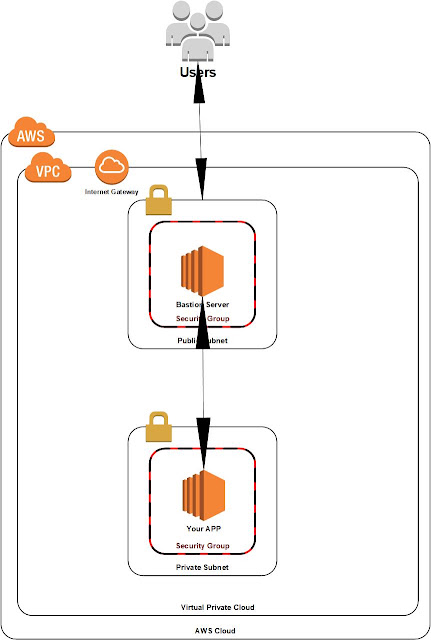
AWS - Bastion server
How can we access (ssh) protected ec2 instance? Protected EC2 instance means that EC2 instances are not connected to the open world. That E...